Új funkciók a Mukormosnaptar.hu-ban — mostantól elérhetők! 🎉

Szia!
Jó hírünk van: több új funkciót is bekapcsoltunk a fiókodban, hogy még egyszerűbb legyen kezelni a munkádat, átlátni a pénzügyeidet és új vendégeket elérni. Az alábbiakban végigvezetünk mindegyiken — és megmutatjuk, hol találod őket.
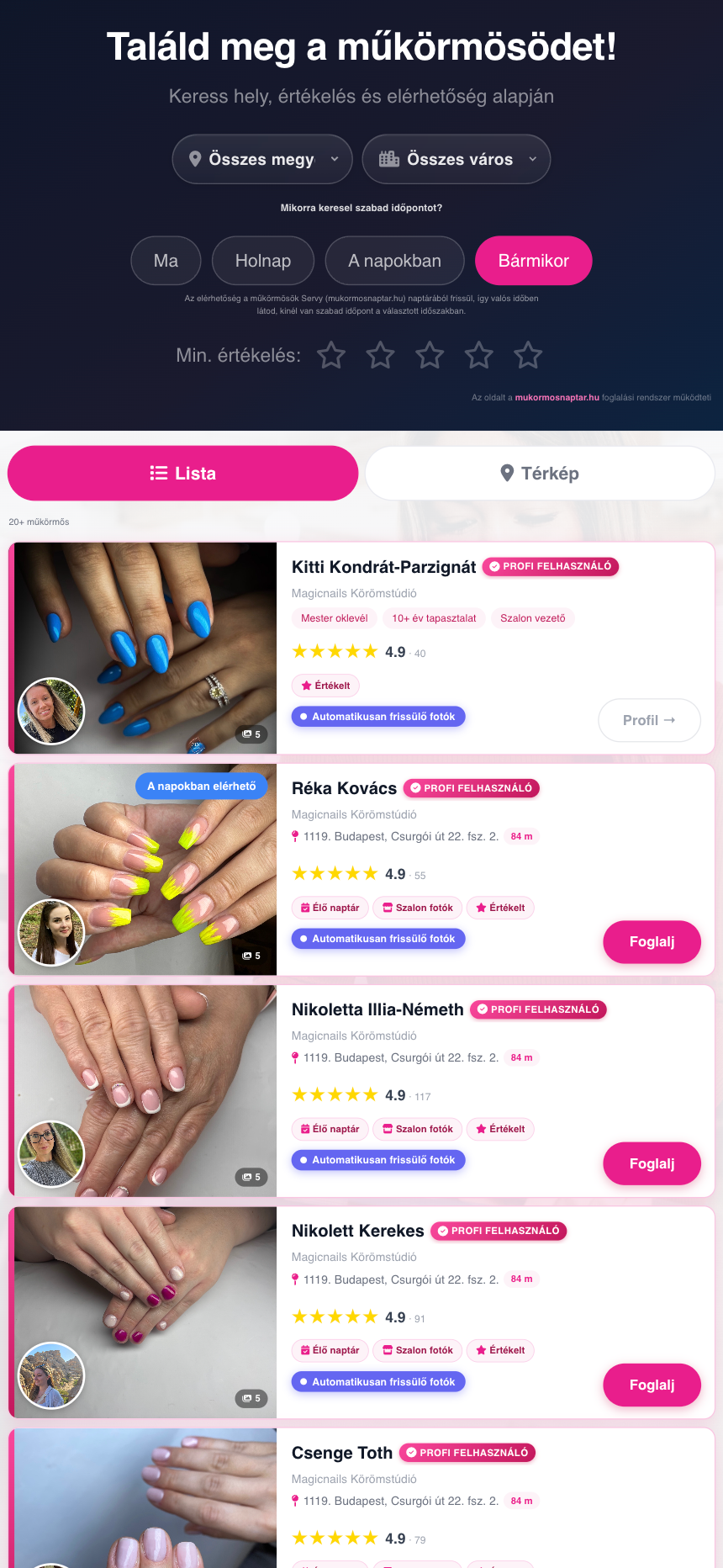
Műkörmös kereső 💅
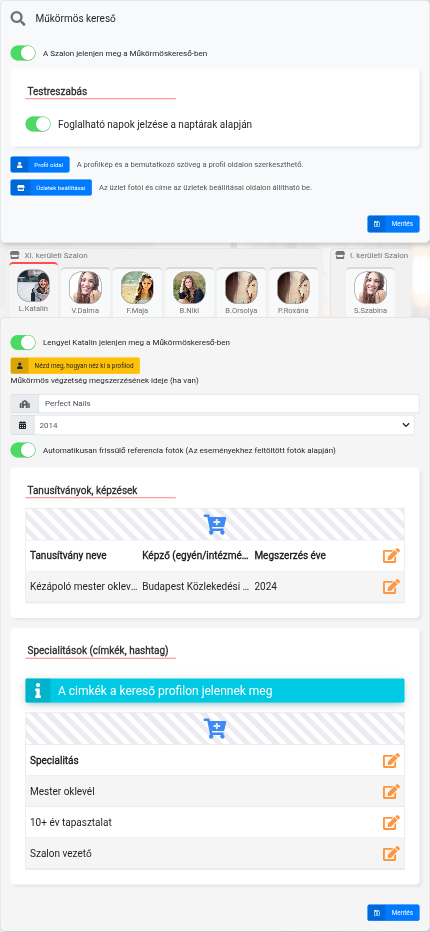
Mostantól megjelenhetsz a nyilvános Műkörmös keresőben, így azok is rád találnak, akik még nem ismernek. A megjelenés teljesen opcionális — te döntöd el, hogy bekapcsolod-e, és azt is beállíthatod, hogy a szalonod és az egyes munkatársak külön-külön hogyan jelenjenek meg (szakterületek, címkék, tanúsítványok, képzések).
A legjobb az egészben: nincs külön adminisztráció. Az elérhető időpontjaid és a referenciafotóid automatikusan a naptáradból frissülnek, így a profilod mindig naprakész, neked pedig nincs vele plusz teendőd.
👉 Nézd meg élőben: mukormosnaptar.hu/app/finder — a vendégek hely, értékelés és szabad időpont alapján kereshetnek műkörmöst.
A kereső beállításait a Beállítások → Műkörmös kereső menüpontban találod.
Bemutatkozó oldal ✨
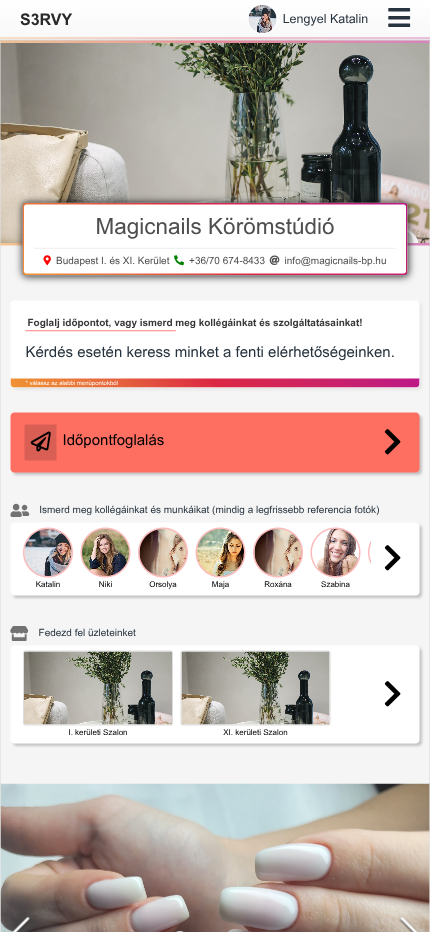
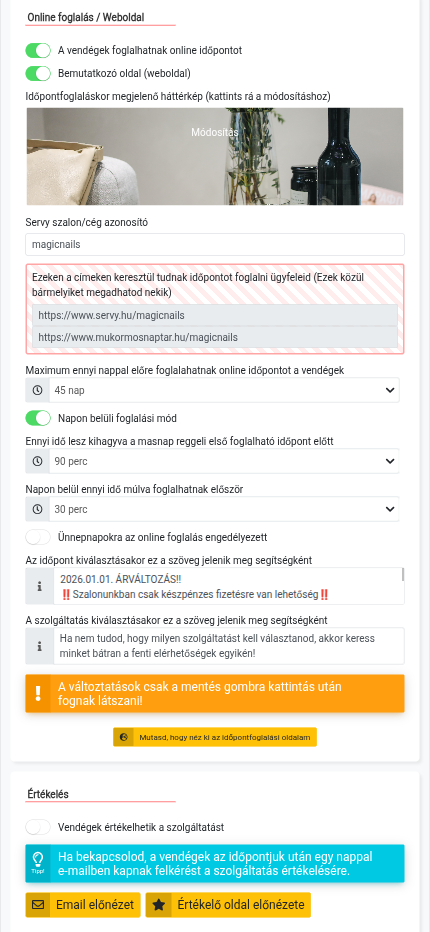
Kibővítettük az online foglalást egy bemutatkozó oldallal. Itt fotókat oszthatsz meg a szalonjaidról, és bemutathatod a munkatársaidat is — mielőtt a vendég foglal, láthatja, hová és kihez érkezik.
Egy szép, személyes bemutatkozó bizalmat épít, és sokat számíthat abban, hogy egy érdeklődőből tényleges foglalás legyen.
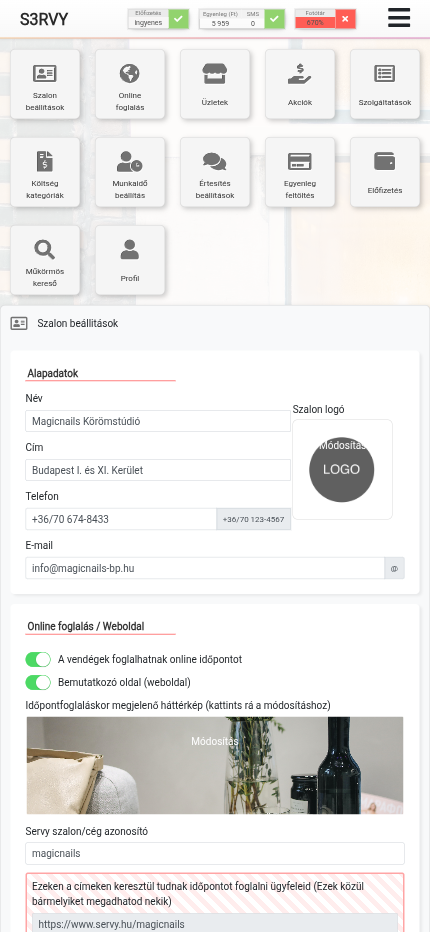
A bemutatkozó oldalt a Beállítások → Online foglalás / Weboldal résznél kapcsolhatod be. Fontos, hogy alapból nincs bekapcsolva, tehát kézzel kell aktiválnod a „Bemutatkozó oldal (weboldal)” kapcsolóval. Az online foglalás és a fotó diavetítés külön kapcsolók — ezeket akár ki is kapcsolhatod.
Fotók 📸
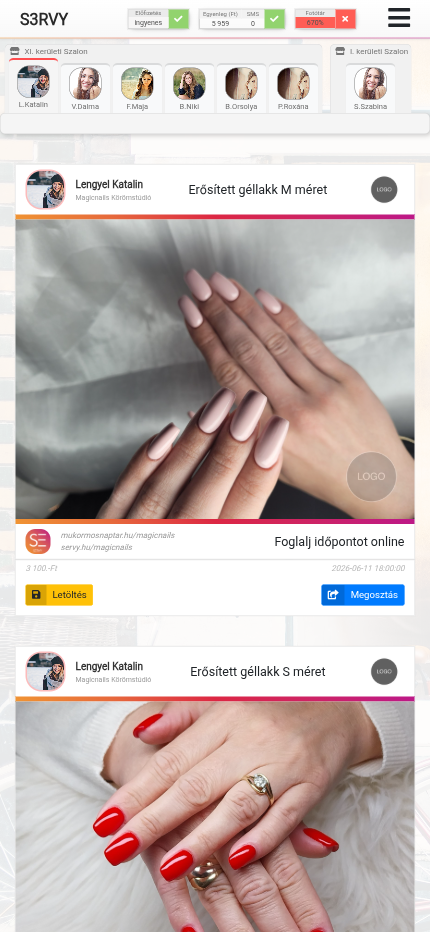
Az elkészült munkáidról a naptárba feltöltött fotók mostantól egy helyen, egy áttekinthető galériában is megjelennek. Több munkatárs esetén egyszerűen válthatsz közöttük.
Minden fotóhoz Letöltés és Megosztás gomb is tartozik: egyetlen kattintással elmentheted a képet, vagy megoszthatod a közösségi médiában — a kép a szalonod vízjelével együtt készül el, hogy a munkád mindenhol felismerhető legyen.
Fotót kizárólag az időpontokhoz (naptári eseményekhez) tudsz feltölteni — az adott időponthoz csatolt képek kerülnek automatikusan a galériába.
Értékelések ⭐
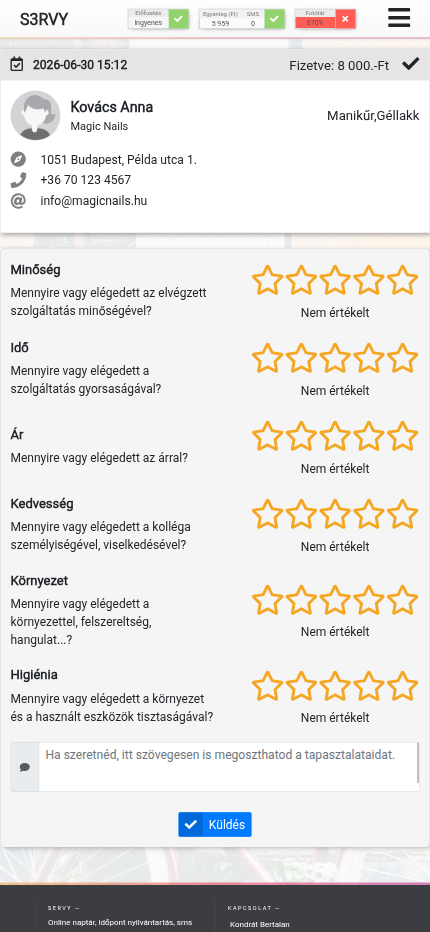
A vendégeid mostantól értékelhetik a szolgáltatásaidat, te pedig egy helyen láthatod az összes visszajelzést. Az értékelés több szempontot is lefed — minőség, idő, ár, kedvesség, környezet és higiénia —, a vendégek pedig szöveges véleményt is írhatnak.
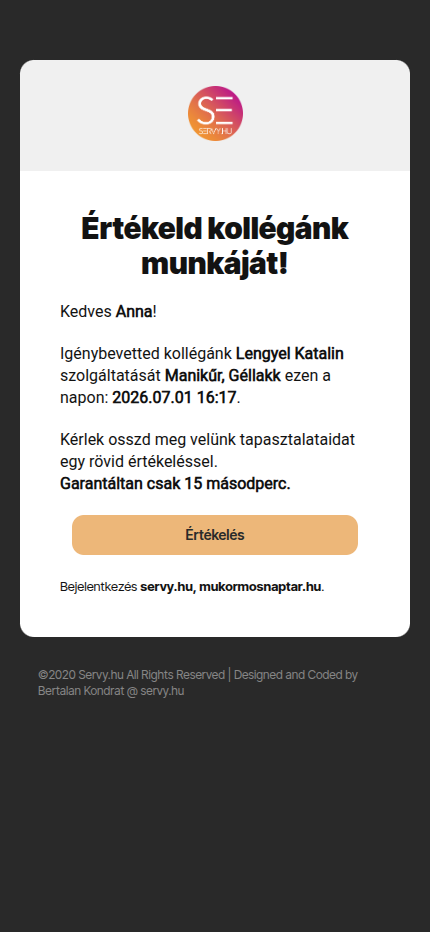
Az egész magától indul: az időpont után a vendég automatikusan e-mailt kap, amelyben egyetlen gombbal megnyithatja az értékelő űrlapot. A visszajelzések segítenek meglátni, mi működik jól, és hol tudsz még fejlődni.
Hogyan kapcsolod be? Az értékelés alapból nincs bekapcsolva. A Beállítások oldalon, az Értékelés szakasznál kapcsold be a „Vendégek értékelhetik a szolgáltatást” kapcsolót. Ha bekapcsoltad, a vendég az időpontja után egy nappal automatikusan megkapja az értékelést kérő e-mailt. Ugyanitt egy gombbal meg is nézheted az Email előnézetet és az Értékelő oldal előnézetét, mielőtt élesíted.
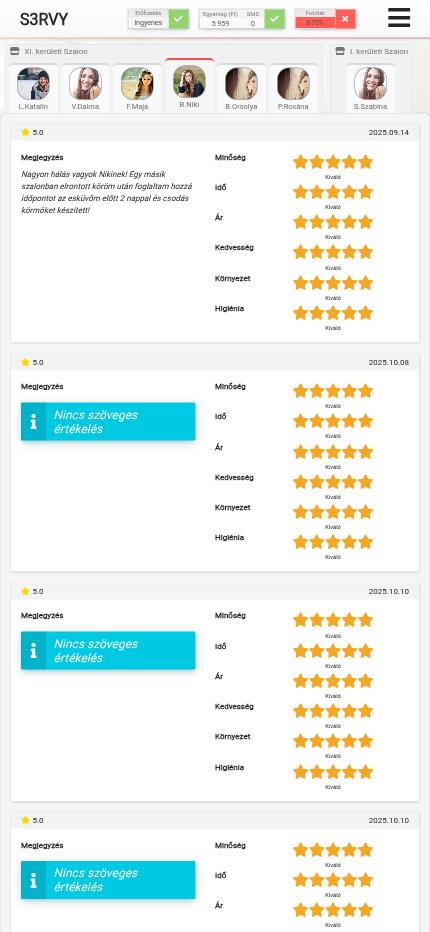
A jó értékelések a nyilvános Műkörmös keresőben is megjelennek, így segítenek új vendégeket vonzani.
Értékelési kérést csak akkor küldünk, ha:
- az időpont le van zárva — a naptárban zöld, és a fizetési adatok ki vannak töltve, illetve
- a vendégnél be van állítva e-mail cím.
Ha ezek bármelyike hiányzik, nem megy ki automatikus kérés.
Akciók 🏷️
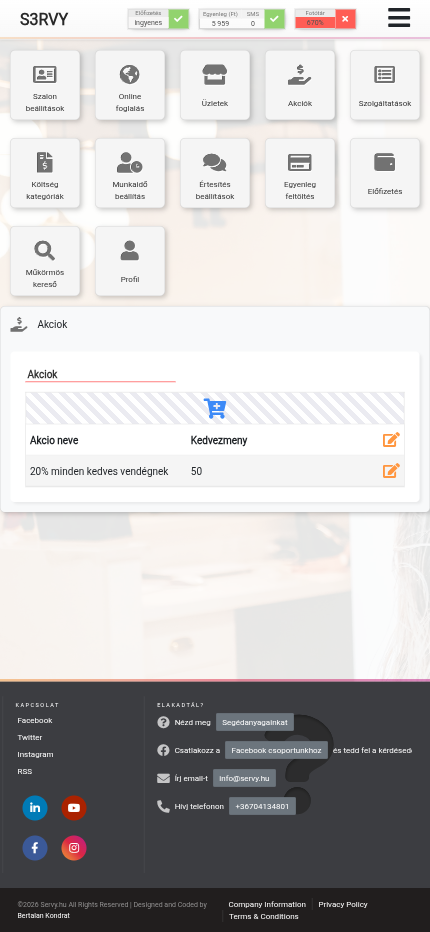
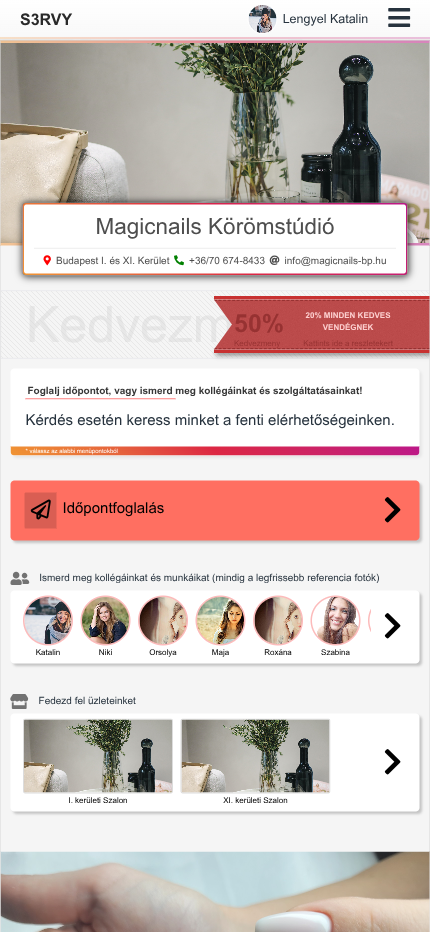
Hozz létre akciókat és kedvezményeket, hogy még vonzóbb legyél a vendégeknek. Néhány kattintással megadhatsz egy akció nevet és a hozzá tartozó kedvezményt, az akció pedig kiemelten megjelenik a foglalási oldaladon.
Kiadások 💰
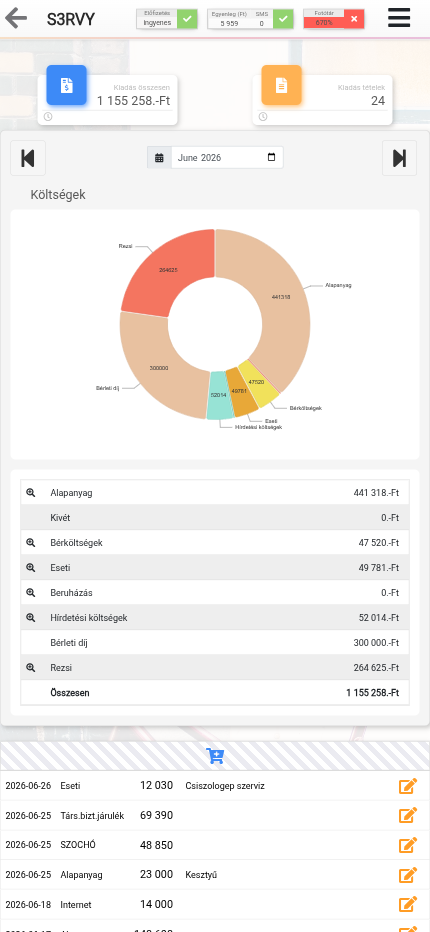
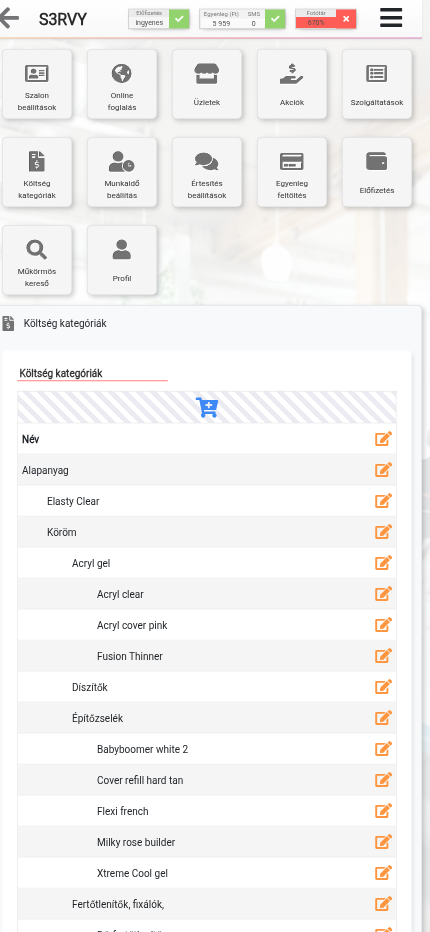
Végül, de nem utolsósorban: mostantól kategóriánként vezetheted a kiadásaidat, így tiszta képet kapsz a vállalkozásod pénzügyeiről. Havi bontásban láthatod a költségeidet, egy diagram pedig azonnal megmutatja, mire mennyit költesz. A kategóriákat szabadon testre szabhatod, akár több szintre bontva.
Beépített súgó ❓
Hogy sose kelljen keresgélned, a felület tetején — a fejlécben — mostantól ott egy kérdőjel ikon (Súgó). Ez kontextusfüggő: mindig az éppen megnyitott oldalhoz tartozó súgócikket nyitja meg egy új lapon. Ha például a naptárban vagy, a naptár útmutatója nyílik meg; a Beállításokban a foglalás, a Műkörmös kereső oldalán pedig a kereső súgója — így egyetlen kattintással a releváns leíráshoz jutsz. Ha egy oldalhoz még nincs külön cikk, a dokumentáció nyitóoldalára visz.
Jelentkezz be, és próbáld ki az új funkciókat! Ha kérdésed van, írj nekünk bármikor.
Üdv, Mukormosnaptar.hu